Como Fazer Convite de Aniversário pelo Celular: Tutorial 2026
Aprenda como fazer convite de aniversário online pelo celular em 5 minutos. Passo a passo completo, apps gratuitos e dicas para fotos perfeitas. Comece agora!
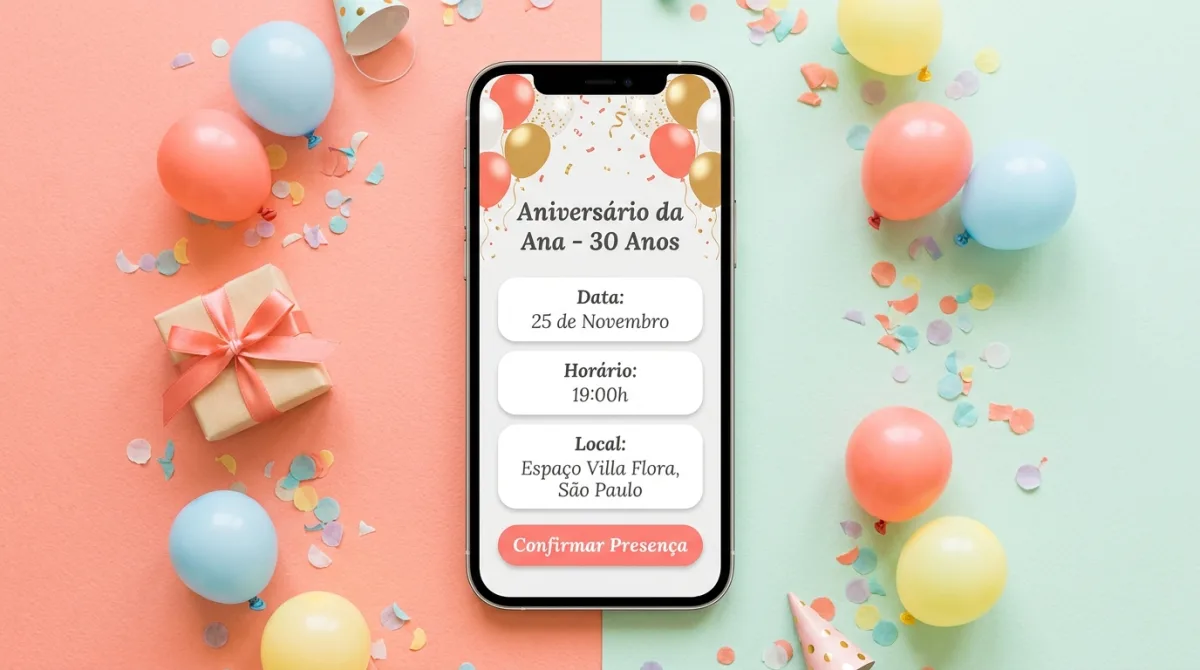
Você está no sofá, deitado na cama ou esperando em uma fila e precisa criar um convite para aquele evento especial. A boa notícia? Você pode fazer convite de aniversário online pelo celular em poucos minutos, sem precisar ligar o computador ou contratar um designer.
Com as ferramentas certas e algumas dicas práticas, seu smartphone se transforma em um estúdio de criação completo. Neste tutorial, você vai descobrir como criar convites profissionais direto do celular, tirar fotos de qualidade para personalizar seu convite e enviar tudo pelo WhatsApp com apenas alguns toques.
Seja para um aniversário infantil, festa de adulto, chá de bebê ou qualquer celebração, este guia vai te mostrar o caminho mais rápido e fácil para criar convites incríveis usando apenas o que você já tem no bolso.
Por Que Criar Convites Online pelo Celular?
Antes de começar o passo a passo, vamos entender por que criar convites pelo celular se tornou a escolha preferida de milhares de organizadores de eventos.

Praticidade Total
Seu celular está sempre com você. Teve uma ideia para o convite enquanto esperava o ônibus? Pode criar na hora. Lembrou de um detalhe importante durante o almoço? É só abrir o app e ajustar. Essa flexibilidade é impossível com computadores ou métodos tradicionais.
Economia de Tempo e Dinheiro
Enquanto um designer cobra entre R$ 100 e R$ 300 por um convite personalizado, você pode criar o seu gratuitamente em menos de 10 minutos. Além disso, não precisa esperar dias pelo resultado: terminou de criar, já pode enviar.
Integração Direta com WhatsApp
A grande vantagem de criar pelo celular é a integração natural com o WhatsApp. Não precisa transferir arquivos, conectar cabos ou fazer login em outro dispositivo. Criou o convite? Com dois toques você já está enviando para todos os convidados.
Fotos na Hora
Precisa de uma foto do aniversariante para o convite? Tire na hora com a câmera do celular, edite se necessário e adicione diretamente ao design. Sem transferências, sem complicações.
Apps vs Sites para Criar Convite no Celular: Qual Escolher?
Existem duas formas principais de fazer convite online pelo celular: usando aplicativos instalados ou sites que funcionam direto no navegador. Cada opção tem suas vantagens.
Para quem busca apenas criar uma imagem de convite, apps podem funcionar. Mas se você quer uma solução completa que inclui criação, envio pelo WhatsApp e controle de confirmações, sites como o Convites Online são a melhor escolha, pois funcionam perfeitamente no navegador do celular sem ocupar espaço.
Passo a Passo: Como Fazer Convite pelo Celular
Agora vamos ao tutorial prático. Siga estes passos para criar seu convite profissional usando apenas o celular.
Passo 1: Acesse a Plataforma pelo Navegador
No seu celular, abra o navegador (Chrome, Safari ou qualquer outro) e acesse o site Convites Online. A interface é totalmente responsiva, ou seja, se adapta perfeitamente à tela do celular.
- Certifique-se de estar conectado ao Wi-Fi para uma experiência mais fluida
- Se preferir, adicione o site à tela inicial para acesso rápido como um app
- Não precisa criar conta para começar a explorar os templates
Passo 2: Escolha o Tipo de Evento
Na tela inicial, você verá as opções de tipos de evento. Toque na categoria que corresponde à sua celebração: aniversário (infantil ou adulto), casamento, chá de bebê ou revelação, formatura e outros eventos.
Passo 3: Navegue pelos Templates no Celular
Uma galeria de mais de 200 templates prontos será exibida. Use o dedo para rolar e encontrar o design perfeito. Você pode usar os filtros para refinar a busca por tema, por estilo (elegante, divertido, minimalista) ou por cor dominante.
Toque no template que mais gostar para ver uma prévia maior. Se aprovar, toque em "Usar Este Template".
Passo 4: Personalize as Informações do Evento
Agora é hora de adicionar os dados do seu evento. No celular, os campos aparecem em formato de formulário otimizado para tela pequena.
Informações obrigatórias: nome do evento ("Aniversário de 5 anos do Pedro"), data (use o calendário touch), horário e local (endereço completo + link do Google Maps).
Informações opcionais: tema da festa, dress code, observações especiais e informações sobre estacionamento.
Para adicionar o link do Google Maps pelo celular, abra o app Maps, busque o endereço, toque nos três pontinhos e selecione "Compartilhar". Depois, copie o link e cole no campo do convite.
Passo 5: Adicione Sua Foto (Opcional)
Quer deixar o convite mais pessoal? Adicione uma foto do aniversariante! No celular, o processo é super simples: toque em "Adicionar Imagem", escolha entre "Tirar Foto" ou "Galeria", selecione ou capture a imagem e ajuste o enquadramento. A imagem é automaticamente otimizada para o convite, então não precisa se preocupar com tamanhos ou formatos técnicos.
Passo 6: Visualize e Ajuste
Antes de finalizar, toque em "Visualizar" para ver como seu convite ficará. No celular, você verá exatamente como os convidados vão visualizar, já que a maioria acessará pelo próprio celular também. Verifique se os textos estão corretos e legíveis, se data e horário conferem, se a foto está bem enquadrada e se o link do mapa funciona.
Como Salvar e Enviar o Convite pelo WhatsApp
Seu convite está pronto! Agora vamos ver como compartilhar com seus convidados diretamente pelo celular.
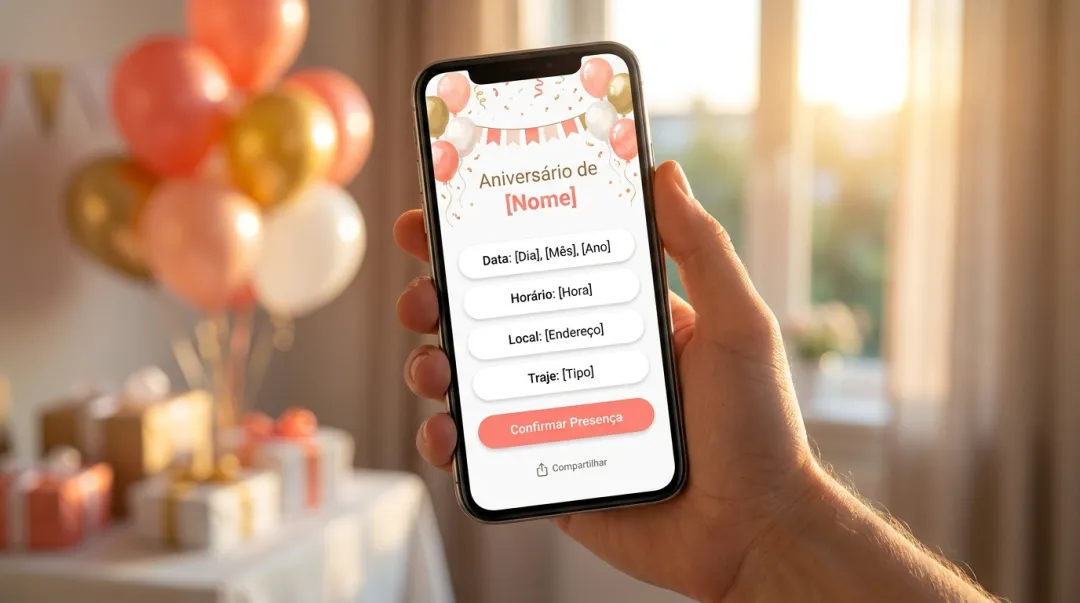
Método 1: Link Único (Recomendado)
A forma mais prática é usar o link único gerado pelo sistema: toque em "Compartilhar", selecione "Copiar Link", abra o WhatsApp, cole o link na conversa do convidado, adicione uma mensagem pessoal e envie. O convidado pode confirmar presença direto pelo link, e você acompanha tudo em tempo real.
Método 2: Envio Direto pelo Sistema
Se você cadastrou os convidados na plataforma, pode enviar diretamente: na lista de convidados, toque no botão verde do WhatsApp, o app abre automaticamente, a mensagem já vem pronta com o link e o nome do convidado, e basta confirmar o envio.
Método 3: Baixar Imagem
Se preferir enviar como imagem (sem sistema de confirmação): toque em "Baixar Imagem", a imagem será salva na galeria do celular, abra o WhatsApp e compartilhe normalmente.
Dicas para Tirar Fotos de Qualidade no Celular
Quer que a foto do convite fique profissional? Siga estas dicas simples para capturar imagens perfeitas usando apenas seu smartphone.

Iluminação É Tudo
- Luz natural é sua melhor amiga: fotografe perto de janelas durante o dia
- Evite flash direto: deixa a pele pálida e cria sombras duras
- Fuja da luz de fundo: não coloque a pessoa contra uma janela ou luz forte
Enquadramento Ideal
- Para convites, close no rosto funciona melhor
- Deixe espaço ao redor para o design do convite
- Use a regra dos terços: não centralize sempre
- Tire várias fotos e escolha a melhor depois
Configurações do Celular
- Limpe a lente antes de fotografar (parece óbvio, mas faz diferença!)
- Use a câmera traseira (tem melhor qualidade que a frontal)
- Toque na tela para focar no rosto
- Ative o modo retrato se disponível
Edições Rápidas
Use o editor nativo do celular para ajustes básicos antes de enviar para o convite: aumente levemente o brilho, ajuste o contraste se necessário, recorte para eliminar elementos indesejados e evite filtros muito intensos.
Melhores Apps e Sites Gratuitos para Criar Convites no Celular
Existem várias opções para criar convites pelo celular. Veja as principais:
| Recurso | Convites Online | Canva | PicMonkey |
|---|---|---|---|
| Instalação | Não precisa ✓ | App ou web | App ou web |
| Confirmação | Automática ✓ | Não tem | Não tem |
| Lista de convidados | Sim ✓ | Não | Não |
| Integrado ✓ | Manual | Manual | |
| Preço | Grátis ✓ | Grátis/Pago | Pago |
O Convites Online é a opção mais completa: funciona 100% no navegador do celular, tem mais de 200 templates, envio direto pelo WhatsApp, sistema de confirmação de presença, lista de convidados em tempo real e lembretes automáticos. O Canva é bom para quem só precisa da imagem do convite, e o PicMonkey foca em edição de fotos.
Erros Comuns ao Criar Convites pelo Celular (e Como Evitar)
1. Texto muito pequeno: se você precisa dar zoom para ler, está pequeno demais. 2. Esquecer informações essenciais: sempre confira data, horário, endereço e forma de confirmar presença. 3. Foto de baixa qualidade: uma foto borrada estraga o convite. 4. Não testar o link antes de enviar: mande primeiro para você mesmo. 5. Usar Wi-Fi instável: prefira uma conexão estável para não perder o trabalho.
Crie seu convite de aniversário pelo celular agora
Acesse pelo navegador do celular, escolha um template, personalize com sua foto e envie pelo WhatsApp — grátis e em poucos minutos.
Criar Meu Convite GrátisConclusão: Seu Celular É Tudo Que Você Precisa
Como você viu neste guia, fazer convite de aniversário online pelo celular é muito mais simples do que parece. Com as ferramentas certas e algumas dicas práticas, você cria convites profissionais em minutos, tira fotos de qualidade, personaliza tudo do seu jeito e envia diretamente pelo WhatsApp, tudo sem precisar de computador ou conhecimentos técnicos.
O segredo está em usar plataformas pensadas para funcionar perfeitamente no celular, como o Convites Online, que oferece não apenas a criação do convite, mas todo o gerenciamento do seu evento: lista de convidados, confirmações automáticas e lembretes. Seu smartphone é uma ferramenta poderosa: use-a para simplificar a organização do seu evento e dedicar mais tempo ao que realmente importa — celebrar com quem você ama.
Leia Também
- Como Fazer Convite Online Grátis para WhatsApp
- Lista de Confirmação de Presença: Guia Completo
- Como Fazer Convite de Aniversário Online
- Como Enviar Convite pelo WhatsApp