Como Criar Convites Online
Aprenda a criar convites digitais com confirmação de presença em 5 passos simples. Do evento ao envio via WhatsApp em menos de 10 minutos.
Criando sua conta
Acesse convites-online.com/register e crie sua conta gratuita. Basta informar seu nome, email e criar uma senha.
Boas notícias: Ao criar sua conta, você recebe 30 créditos grátis. Cada crédito equivale a 1 convidado, então você já pode começar a usar sem gastar nada!
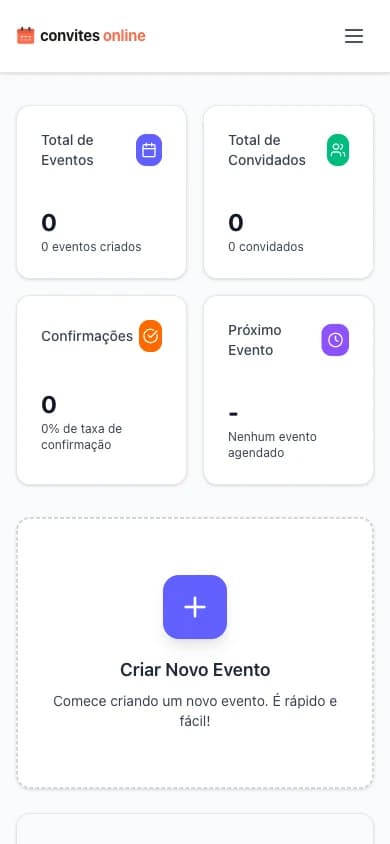
Após criar a conta, você será levado ao Dashboard, sua central de controle para gerenciar todos os eventos.

Criando seu primeiro evento
Clique em "+ Criar Evento" no menu superior. O sistema vai guiar você por um wizard de 4 etapas:
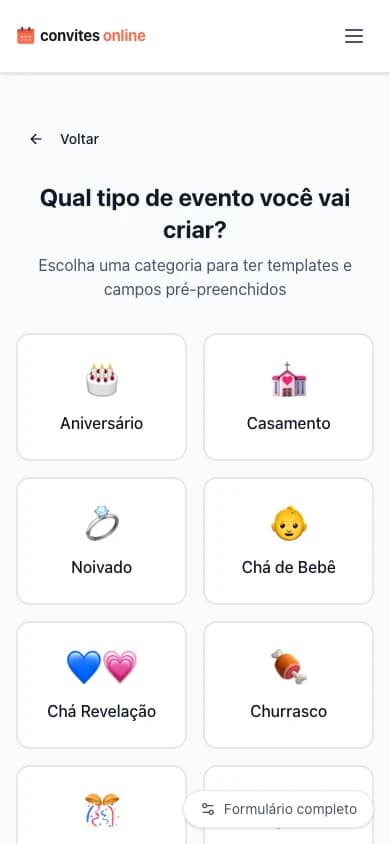
Etapa 1: Escolha a categoria
Selecione o tipo do seu evento: Aniversário, Casamento, Chá de Bebê, Formatura, entre outros. A categoria define quais campos e templates estarão disponíveis.

Etapa 2: Dados do evento
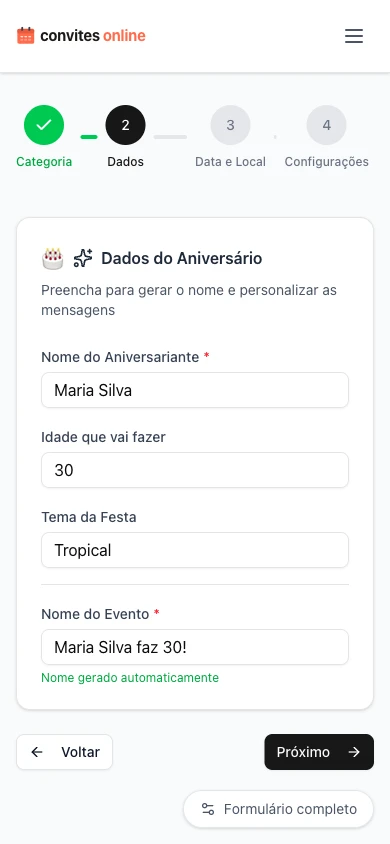
Preencha os dados específicos do seu evento. Os campos são dinâmicos: para Aniversário, você informa o nome do aniversariante, idade e tema da festa. Para Casamento, os nomes do casal. O nome do evento é gerado automaticamente!

Etapa 3: Data, hora e local
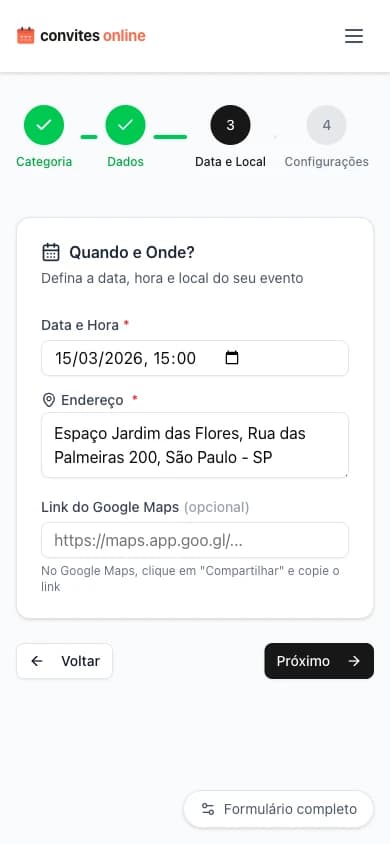
Defina quando e onde será o evento. Você pode adicionar um link do Google Maps para facilitar a localização dos convidados.

Etapa 4: Configurações de confirmação
Configure o que deseja coletar dos convidados: faixa etária (útil para buffet), consumo de bebida alcoólica, e um prefixo para os códigos dos convites.

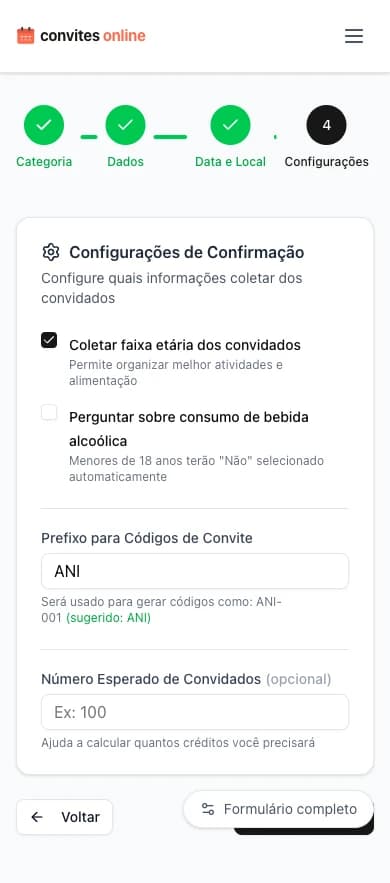
Após clicar em "Criar Evento", o sistema cria seu evento e aplica automaticamente um template de design baseado na categoria escolhida.


Personalizando o design
Na página de Design do evento, você tem 4 abas para personalizar:
Templates Prontos
Escolha entre mais de 60 templates organizados por faixa etária e categoria. Cada template inclui imagens de fundo, cores e fontes coordenadas. O preview em tempo real mostra exatamente como o convite ficará.

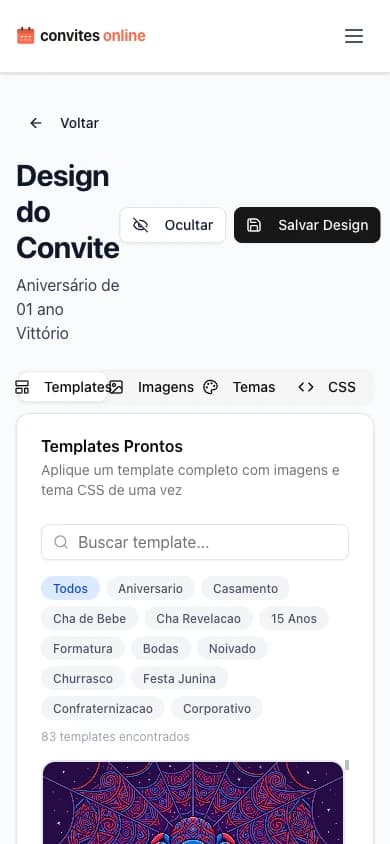
Temas e Personalização
Além dos templates, você pode aplicar temas de cores (Padrão Elegante, Fazenda, Infantil), substituir as imagens por fotos pessoais, e até editar o CSS para personalização total.

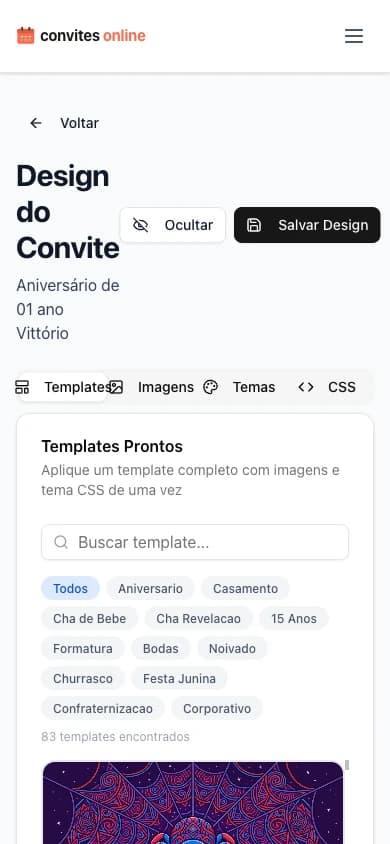
Criando e enviando convites
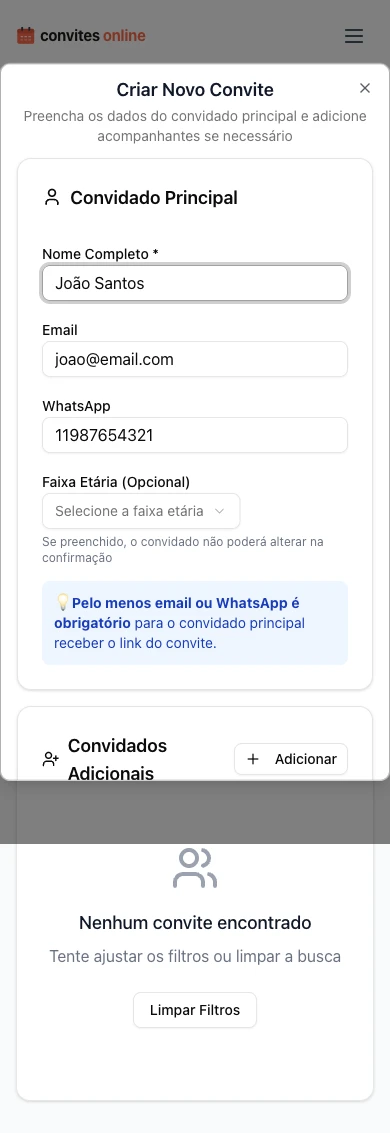
Agora é hora de adicionar seus convidados! Na aba Convites, clique em "+ Criar Convite".
Cada convite é único e personalizado
Diferente de outros sistemas que geram um link genérico para todos, no Convites Online cada convidado recebe seu próprio link exclusivo. Isso significa que:
- O convidado não precisa preencher seus dados — o nome já aparece no convite, aumentando a adesão
- Os acompanhantes já vêm definidos por você, evitando que convidados adicionem pessoas por conta própria
- Você sabe exatamente quem abriu e quem confirmou cada convite individual
Preenchendo os dados do convidado
Informe o nome do convidado principal, email e/ou WhatsApp. Pelo menos email ou WhatsApp é obrigatório para o convidado receber o link. Você também pode adicionar convidados adicionais (acompanhantes) ao mesmo convite.

Enviando via WhatsApp
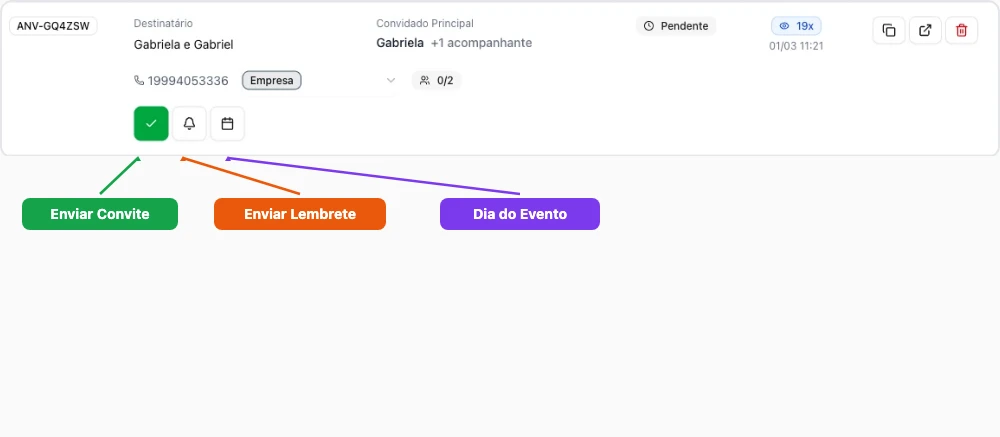
Na lista de convites, cada convite tem 3 botões de envio:
- Convite: Envia a mensagem principal do convite
- Lembrete: Envia um lembrete 7 dias antes do evento
- Dia do evento: Envia uma mensagem no dia
O envio é manual: ao clicar no botão, o WhatsApp abre com a mensagem pronta. Você decide quando enviar cada mensagem. As mensagens são personalizadas com os templates configurados na página de edição do evento.

Os 3 botões de envio ficam em cada convite. Ao clicar, o WhatsApp abre com a mensagem pronta para enviar:
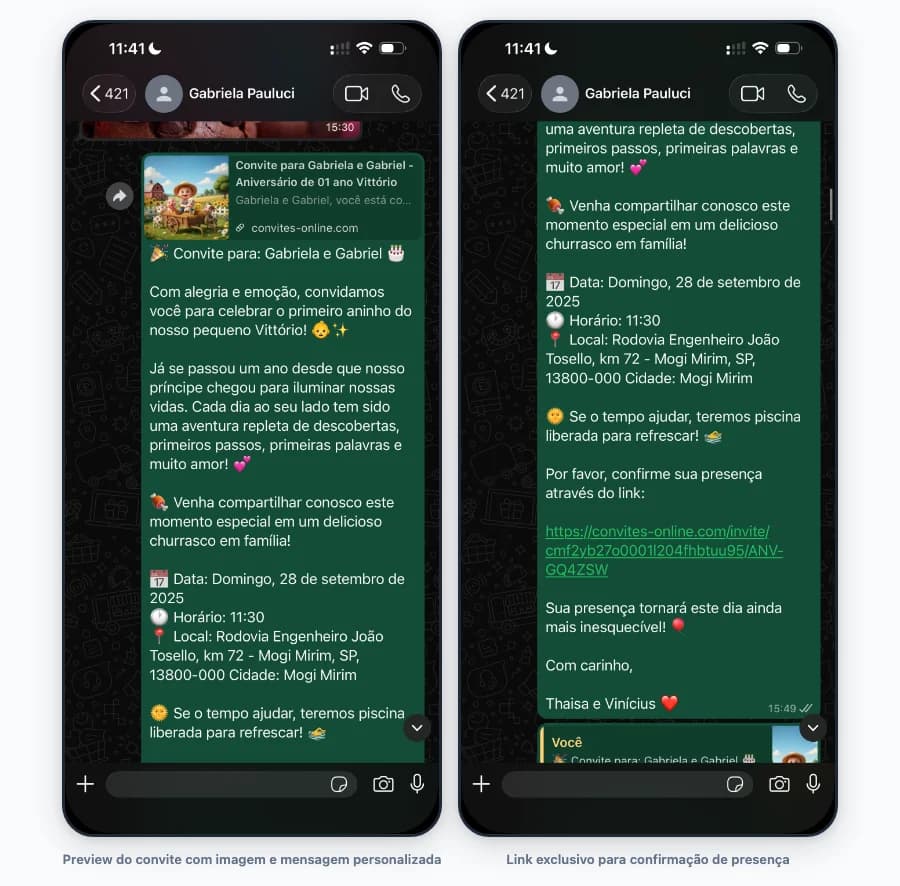
Como o convidado recebe
O convidado recebe no WhatsApp uma mensagem totalmente personalizada com o nome dele, preview do convite com imagem, todos os detalhes do evento e o link exclusivo para confirmar presença:
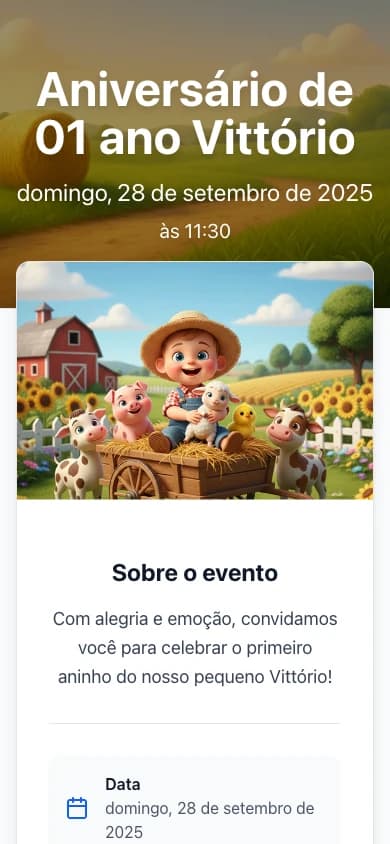
O que o convidado vê ao abrir o link
Ao clicar no link, o convidado vê o convite completo com o design que você escolheu, os detalhes do evento, informações importantes e o formulário de confirmação. Tudo sem precisar fazer login!

Confirmação de presença
O convidado confirma presença diretamente no convite. Dependendo das configurações do evento, pode informar faixa etária e preferência de bebida alcoólica para cada pessoa do convite.

Acompanhando confirmações
Conforme os convidados confirmam presença, o Dashboard atualiza em tempo real mostrando:
- Total de eventos, convidados e confirmações
- Taxa de confirmação por evento
- Próximo evento agendado
- Créditos disponíveis

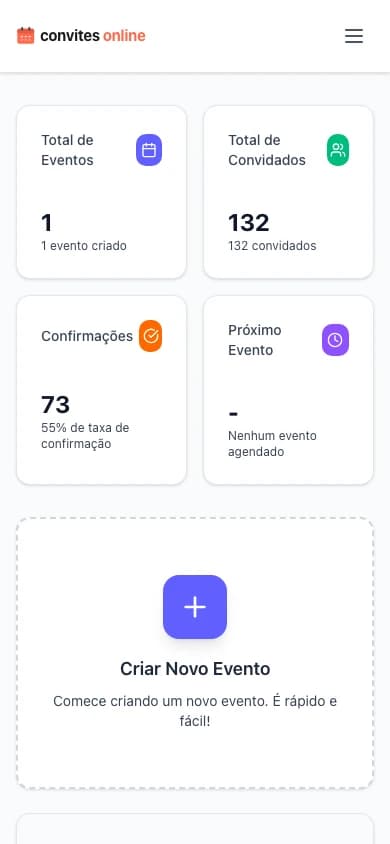
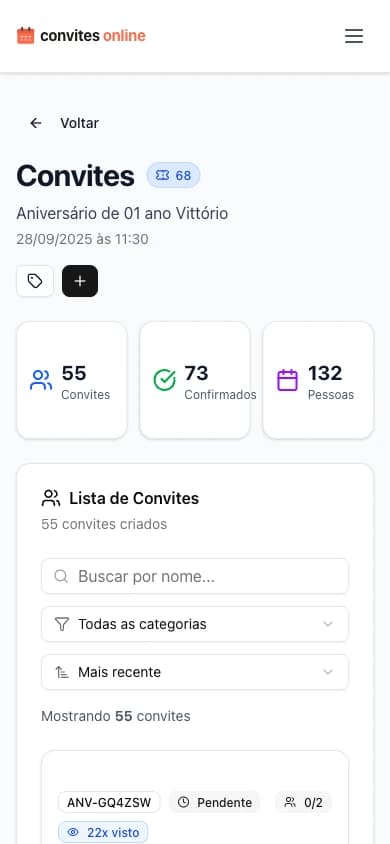
Na página de cada evento, você vê estatísticas detalhadas: quantos convites foram enviados, visualizados e confirmados.
Observações importantes
Sistema de créditos
Os créditos são da sua conta, não de um evento específico. Ao criar sua conta, você recebe 60 créditos grátis. Cada convidado cadastrado usa 1 crédito. Se remover um convidado, o crédito volta. Você pode comprar mais créditos a qualquer momento na página de Preços.
Templates de mensagem
Na página de Edição do evento, você pode personalizar os 3 templates de mensagem (convite, lembrete e dia do evento). Use variáveis como {nome_pessoa_principal} e {data_evento} para personalização automática.
Eventos ilimitados
Não há limite de eventos. Crie quantos precisar: aniversários, casamentos, chás de bebê, confraternizações e muito mais. Os créditos são compartilhados entre todos os eventos.
Pagamento via PIX
Caso precise de mais créditos, o pagamento é via PIX: rápido, seguro e sem taxas extras. Os créditos nunca expiram.